Aha Friends
생산성·모니터링숏폼 하이라이트 영상 자동 편집 (CapCut)
영상 하나만 넣으면 자막 생성부터 지루한 구간 컷, 하이라이트 선별까지 끝난 상태로 CapCut에서 바로 다듬을 수 있게 되었어요!
마케터·실무자가 Claude(클로드)·Claude Code에 설치해 쓰는 생산성·모니터링 스킬입니다. 이런 일에 씁니다: CapCut 숏폼 하이라이트 영상 자동 편집, 자막 생성.
워크플로우 구조
어떤 생각과 기준으로 만들었나
pycapcut(비공식 CapCut 자동화 라이브러리)으로 macOS CapCut과 연동하는 시스템을 처음 만들면, 라이브러리 문서만 봐서는 절대 예상 못 하는 macOS 전용 문제를 최소 서너 개는 만나게 된다. 만든 draft가 CapCut 목록엔 뜨는데 열면 타임라인이 텅 비어있는 문제(원인: macOS CapCut은 draft_content.json이 아니라 draft_info.json이라는 다른 파일명을 읽는다), 미디어 파일을 못 찾는다는 오류(원인: 워크스페이스 경로가 아니라 ~/Movies 아래 있어야 CapCut 샌드박스가 인식한다), 같은 이름으로 재생성한 draft를 클릭해도 반응이 없는 문제(원인: CapCut의 프로젝트 목록이 이전 draft의 내부 id를 캐싱해두고 있어 새로 만든 draft와 안 맞는다)까지, 전부 실제로 겪고 원인을 찾아 고친 것들이다. 한 번 원인을 알면 고치는 데 30초도 안 걸리지만, 처음 겪으면 에러 메시지도 없어서 원인을 짐작조차 하기 어렵다. 그래서 검증된 코드와 함께 이 함정들을 전부 문서로 묶어서, 다른 사람이 pycapcut으로 CapCut을 자동화할 때 같은 디버깅을 반복하지 않게 만들었다. 처음엔 요리 영상 전용으로 만들었는데, 핵심 로직(전사·컷·하이라이트·스타일링)에는 애초에 요리와 관련된 부분이 없다는 걸 깨닫고 텍스트 노트 의존성을 전부 선택 사항으로 풀어서 범용 도구로 다시 정리했다.
예시 결과물
실제 CLI 실행 결과입니다 (요리 영상 샘플 + 텍스트 노트를 함께 준 예시, 경로는 축약). 노트 없이 영상만 넣어도 1~10단계는 동일하게 동작하고 5·6·8단계만 빈 결과로 스킵됩니다.
[1] 영상 삽입 — sample_video.mp4
[2] 자막 스크립트 생성 — 12개 cue, transcript.srt
[3] 무자막 구간 컷 편집 — 2개 연속 클립으로 병합
[4_5] 하이라이트 선별 + 키워드 등장 구간 분석 (4단계는 5단계 결과에 의존해 함께 계산됨)
     — 10/12개 cue 선택, 총 57.7초, 키워드: 계란, 김치, 마늘, 밥, 양파
[6] 텍스트 노트 내용 오버레이 추가 — 5개 오버레이
[7] 자막 글꼴/크기/위치/확대 — 캡션 스타일 적용 완료
[8] 자동 효과음 추가 — 8개 효과음 삽입
[9] 종료 2-3초 전 사전 캡쳐본 추가 — 2.5초 전부터 삽입
[10] 클립 삭제 가능한 상태로 프로그램 저장 — .../highlight_video_test

=== 완료 ===
최종 길이: 57.7초 | 선택된 구간: 2개 | 키워드: 계란, 김치, 마늘, 밥, 양파
이 스킬을 조금 더 자세히
원본 영상 1개 + 엔딩 이미지만 넣으면 로컬 Whisper로 자막을 만들고 무자막 구간을 잘라낸 뒤 목표 길이까지 하이라이트를 골라, 자막 스타일링과 엔딩 이미지까지 자동으로 붙여서 CapCut에서 바로 열어 검토·수정할 수 있는 draft를 만드는 스킬. 요리 영상 전용이 아니라 튜토리얼·리뷰·브이로그 등 어떤 숏폼 영상에도 그대로 쓸 수 있다. 텍스트 노트(.md)를 함께 넣으면 그 안의 키워드(재료·단계·제품명 등 무엇이든) 등장 구간 중심으로 더 똑똑하게 하이라이트를 고르고 오버레이·효과음도 자동으로 붙여주는데, 이건 완전히 선택 사항. CLI와 파일 드래그드롭 웹 대시보드 둘 다 포함.
GitHub에서 Fork하기 →포크하는 방법
1. 위 버튼으로 이 스킬 전용 저장소로 이동해, 오른쪽 위의 Fork 버튼을 찾습니다.

2. 저장소 전체 화면 기준으로는 아래 위치입니다.
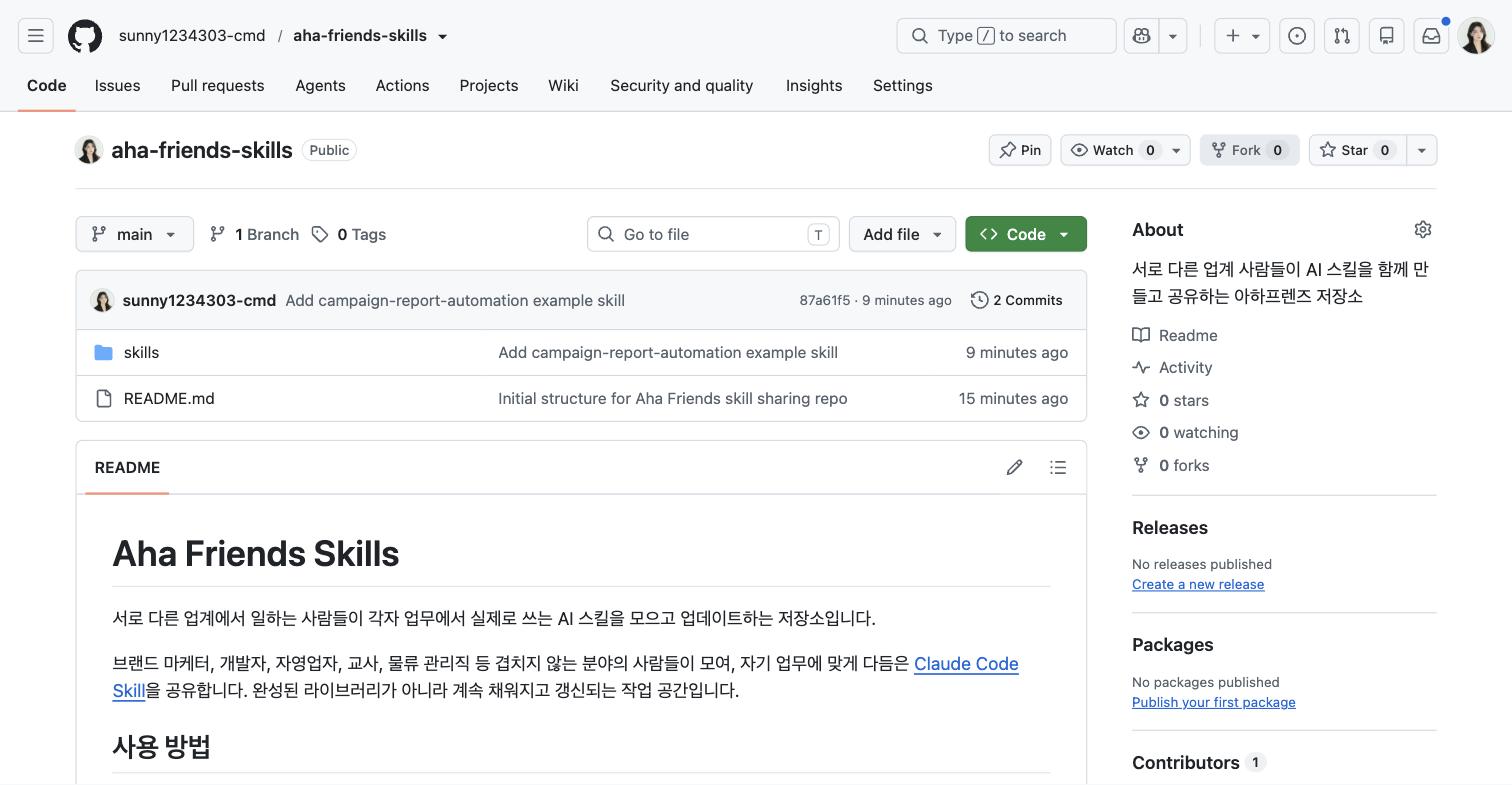
3. Fork 버튼을 누르면 뜨는 "Create a new fork" 화면에서 계정을 확인하고, 초록색 Create fork 버튼을 누르면 내 계정으로 저장소 사본이 만들어집니다.
4. 포크된 내 저장소의 SKILL.md와 파일들을 자신의 상황에 맞게 수정해서 씁니다.