Aha Friends
생산성·모니터링내 컴퓨터 두 대, 하나처럼 이어쓰기
데스크톱에서 하던 작업을 노트북에서도 파일 옮길 필요 없이 그대로 이어서 할 수 있고, 상시 켜둔 컴퓨터엔 어디서든 안전하게 원격 접속할 수 있게 되었어요!
마케터·실무자가 Claude(클로드)·Claude Code에 설치해 쓰는 생산성·모니터링 스킬입니다. 이런 일에 씁니다: 맥북·맥미니 작업 환경 동기화, Syncthing·Tailscale 원격 접속.
워크플로우 구조
어떤 생각과 기준으로 만들었나
여러 대의 개인 컴퓨터를 오가며 일하면, 한쪽에서 한 작업이 다른 쪽에 안 이어져서 매번 수동으로 파일을 옮기게 된다. 이 문제를 풀 때 세 가지 도구를 뭉뚱그려 쓰면 바로 고장난다는 게 핵심이다 — Syncthing(동기화)과 git(버전관리)을 같은 폴더에서 같이 쓰면 git 내부 데이터베이스가 손상될 위험이 있어 물리적으로 분리해야 하고, 동기화는 삭제도 그대로 전파하기 때문에 백업이 될 수 없어서 AI나 자동화가 손댈 수 없는 별도 백업 계층(예: Time Machine)이 따로 필요하며, Syncthing은 P2P라 두 기기가 동시에 켜져 있어야 실제로 동기화된다는 제약도 미리 알고 설계해야 한다.
이 스킬을 조금 더 자세히
개인 지식 문서(노트·위키 등)를 자기 소유의 여러 Mac 사이에 실시간 동기화하고, 그중 상시 가동 기기를 원격에서 안전하게 쓸 수 있게 만드는 스킬. Syncthing(문서 동기화)·git(코드, 완전히 분리)·Tailscale(원격 접근)을 역할별로 나눠 쓰고, "동기화는 백업이 아니다"라는 원칙에 따라 AI/자동화가 손댈 수 없는 별도 백업 계층까지 갖춘다.
GitHub에서 Fork하기 →포크하는 방법
1. 위 버튼으로 이 스킬 전용 저장소로 이동해, 오른쪽 위의 Fork 버튼을 찾습니다.

2. 저장소 전체 화면 기준으로는 아래 위치입니다.
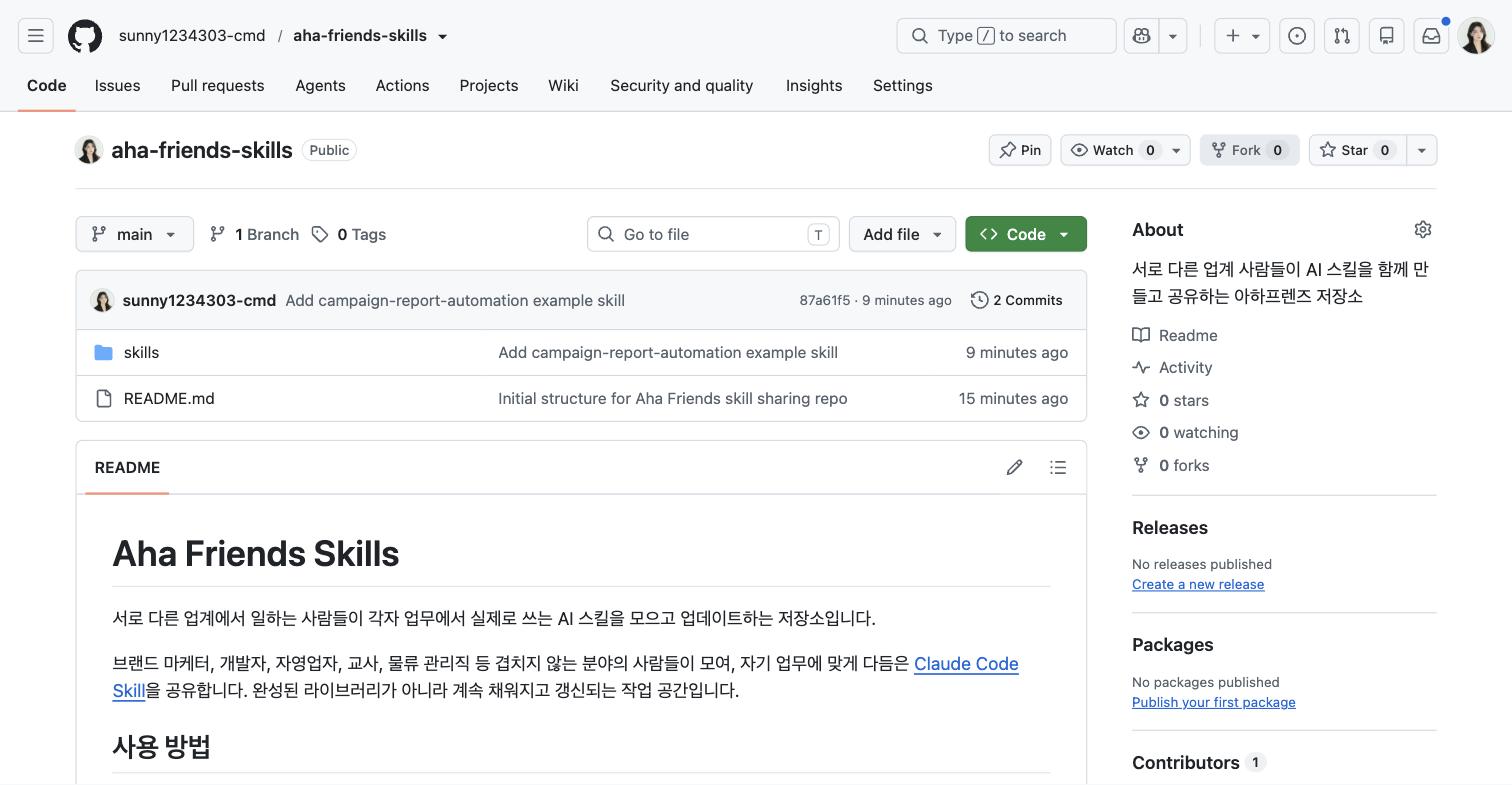
3. Fork 버튼을 누르면 뜨는 "Create a new fork" 화면에서 계정을 확인하고, 초록색 Create fork 버튼을 누르면 내 계정으로 저장소 사본이 만들어집니다.
4. 포크된 내 저장소의 SKILL.md와 파일들을 자신의 상황에 맞게 수정해서 씁니다.