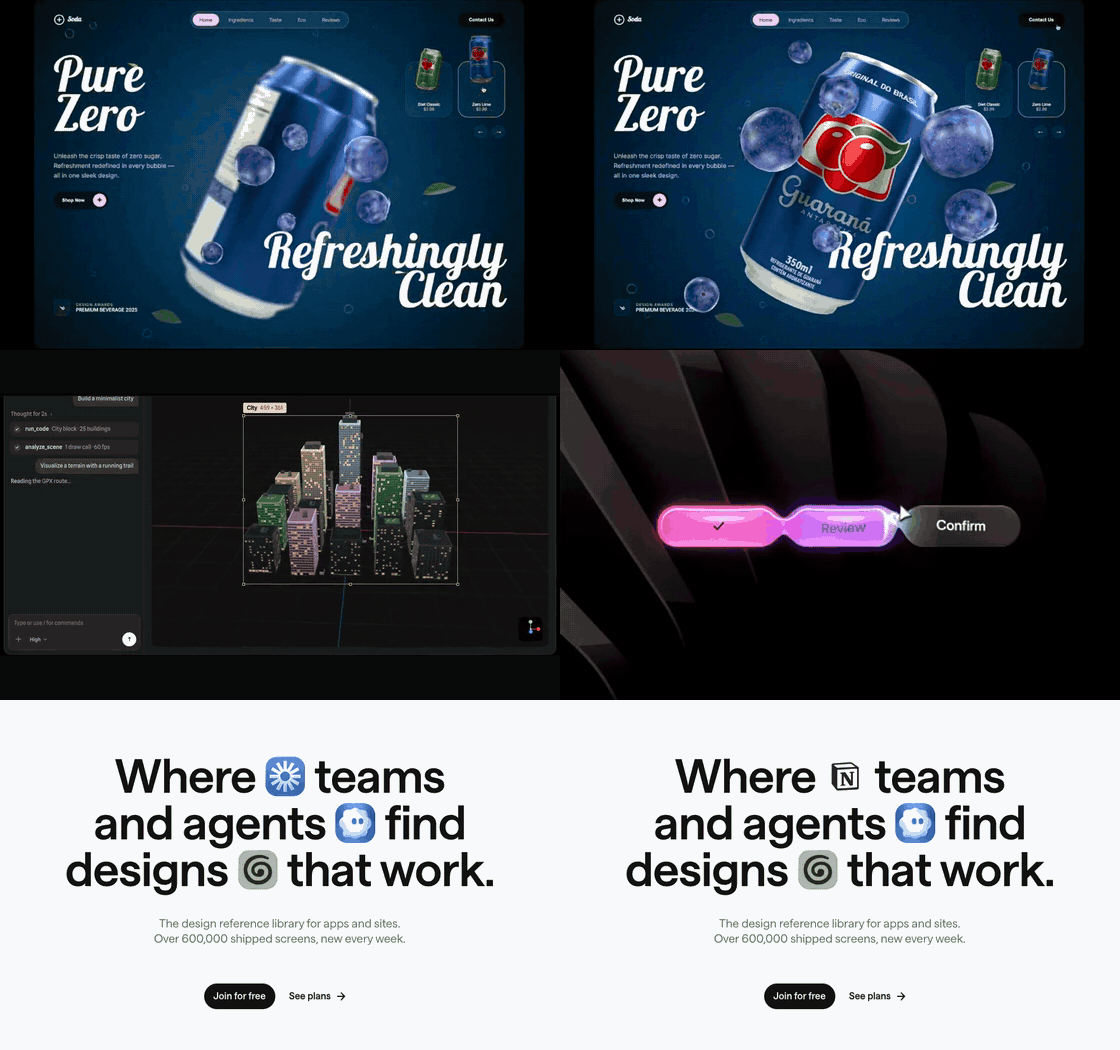
AI에게 화면을 만들어 달라고 할 때 "예쁘게", "트렌디하게", "3D를 활용해서"처럼 말하고 계셨나요? 이런 형용사는 사람마다 떠올리는 그림이 달라서 AI도 무난한 결과만 내놓습니다. 원하는 화면에 빨리 닿으려면 디자인 레퍼런스와 그 효과를 부르는 전문 용어가 필요해요. 비슷한 프롬프트를 가져와 다듬는 것도 좋은 출발점입니다.
- Micro-interaction: 버튼을 누르거나 마우스를 올렸을 때의 작은 반응
- Variable Fonts: 굵기·폭이 부드럽게 변하는 폰트
- Scroll-triggered animation: 스크롤에 맞춰 요소가 나타나는 효과
- Bento grid: 크기가 다른 카드를 도시락 칸처럼 나눈 레이아웃
- Glassmorphism: 반투명 유리처럼 뒤가 비치는 카드 스타일
"트렌디한 랜딩페이지" 대신 "제목은 Variable Font로 굵기가 변하게, 기능 소개는 Bento grid로, 버튼엔 hover micro-interaction"처럼 말하는 거죠. 오늘은 이런 레퍼런스와 용어를 찾을 수 있는 사이트 6곳을 소개합니다.
① 3D·모션 레퍼런스, 어디서 찾을까요?
웹사이트에 생동감을 더하고 싶을 때, 인터랙티브한 3D나 모션 효과를 떠올리시죠? AI에게 "3D를 활용해서 멋지게"라고 말하기 전에, 이 사이트들에서 원하는 효과를 찾고 그 이름(용어)과 프롬프트를 가져오세요.
1. Prompt Motion
https://promptmotionsite.com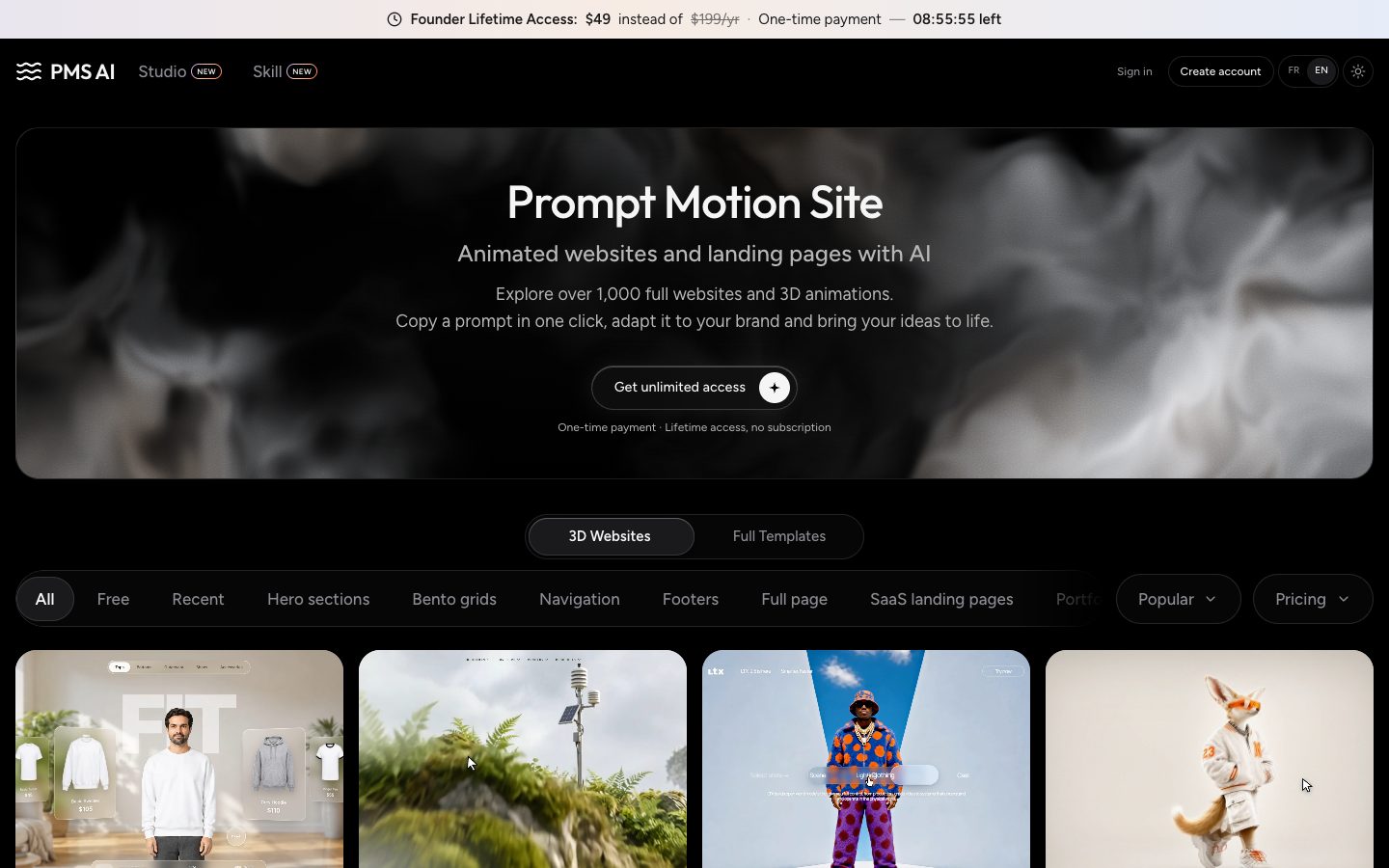
이럴 때 쓰세요: 웹 및 3D 애니메이션 프롬프트 약 1,000개와 참고 영상을 볼 수 있는 곳입니다. 원하는 결과와 비슷한 프롬프트를 출발점으로 가져와 브랜드 색·문구·속도만 바꿔 다듬으면, 빈 화면에서 설명하는 것보다 훨씬 빨리 원하는 결과에 닿아요. 프롬프트 속 전문 용어를 익히는 교재로도 좋습니다.
주의할 점: 2026년 10월에 생긴 신생 사이트이며, 무료 콘텐츠는 약 20%뿐입니다. 유료 결제 전에 운영자 정보와 환불 정책을 꼼꼼히 확인하는 것이 좋습니다.
2. Spline
https://spline.design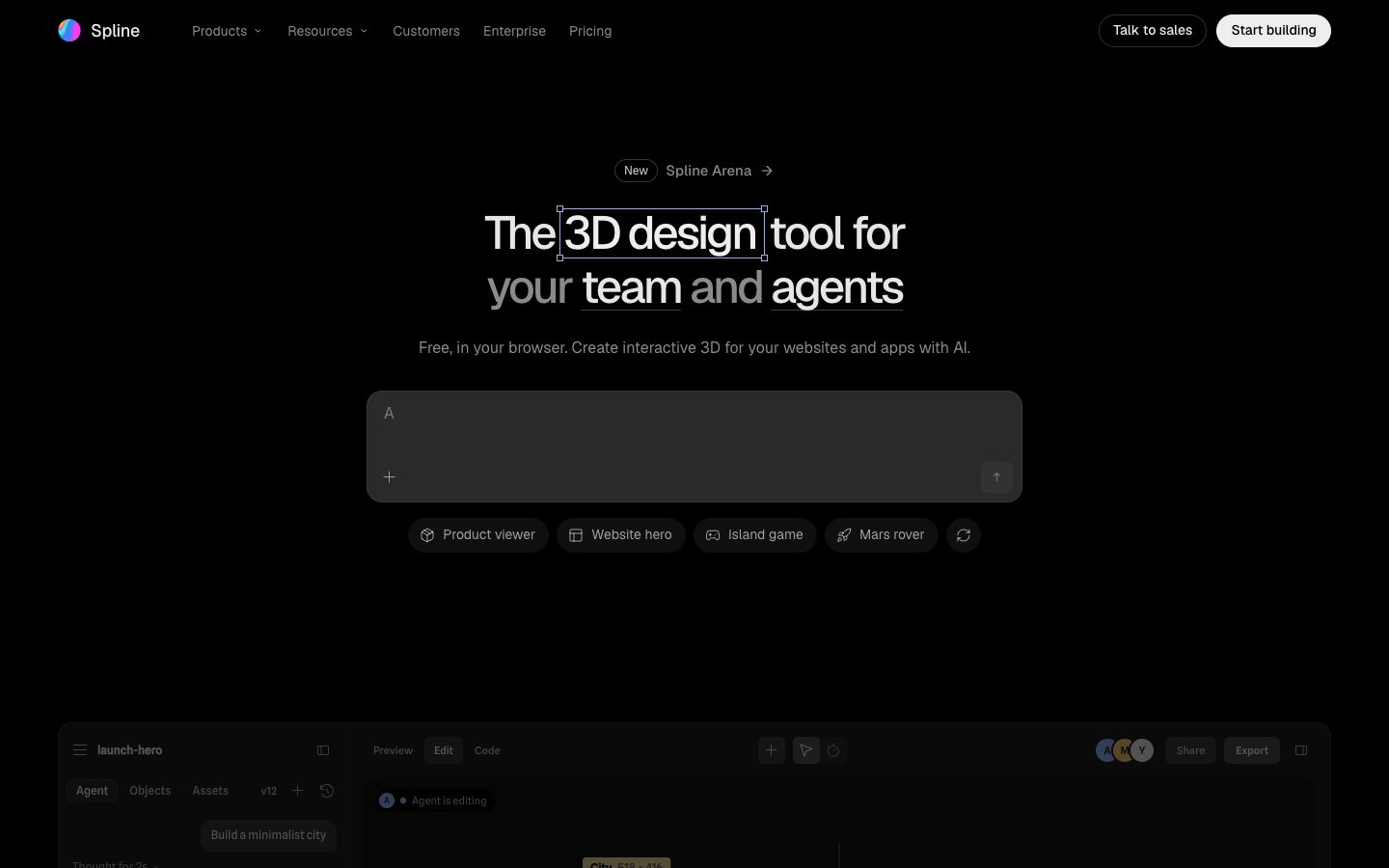
이럴 때 쓰세요: 3D 장면을 직접 만들고 웹에 통합할 수 있는 강력한 도구예요. 다른 사람이 만든 멋진 3D 오브젝트나 인터랙티브한 웹사이트 예시를 보면서 "히어로 섹션 오른쪽에 마우스 커서를 따라 천천히 회전하는 3D 오브젝트를 넣어줘"처럼 동작까지 구체적으로 AI에게 지시할 수 있습니다.
주의할 점: 웹 기반 3D 툴이라 학습 곡선이 있을 수 있지만, AI 레퍼런스로 활용하는 데는 문제없습니다.
3. Recent
https://recent.design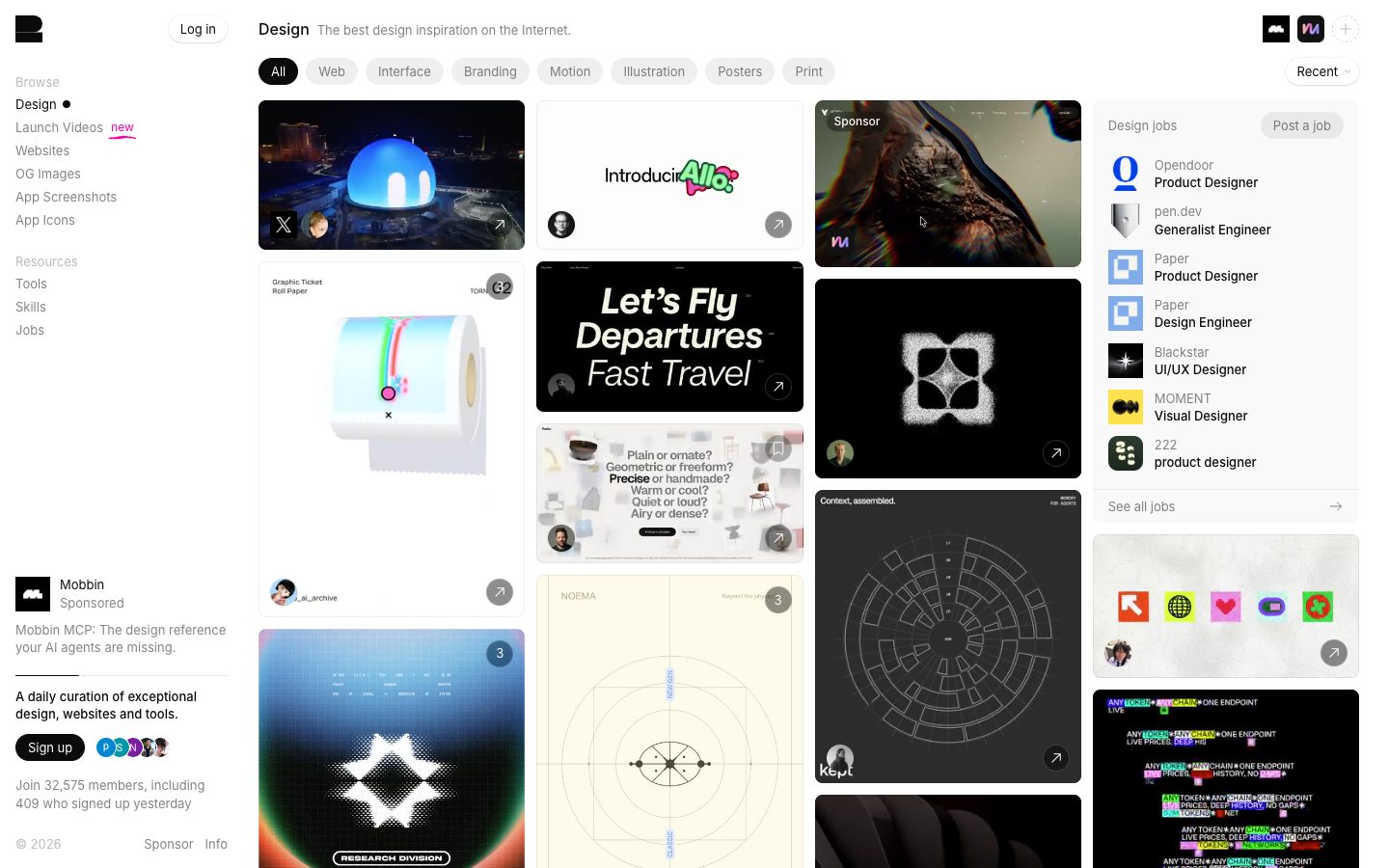
이럴 때 쓰세요: 인터랙션이 강한 최신 웹사이트 영상들을 모아둔 곳입니다(옛 이름 Godly). 웹사이트의 동적인 요소나 사용자 경험 흐름을 참고하여 "스크롤하면 이미지가 아래에서 위로 fade-in되는 scroll-triggered animation, 제목은 글자 단위로 순서대로 나타나는 stagger 효과로 만들어줘"처럼 효과의 이름으로 요청할 수 있습니다.
주의할 점: 단순히 시각적인 영감을 얻는 데 집중하고, 복잡한 구현 방식까지 AI에게 요구하기보다는 핵심적인 인터랙션에 초점을 맞추는 것이 좋습니다.
② 실제 화면 디자인, 이렇게 참고하세요
실제 서비스 중인 앱이나 웹사이트의 화면을 참고하면, 사용자들이 어떤 레이아웃과 UI를 선호하는지 파악하기 쉽습니다. AI에게 현실적인 화면 디자인을 요청할 때 큰 도움이 될 거예요.
4. Mobbin
https://mobbin.com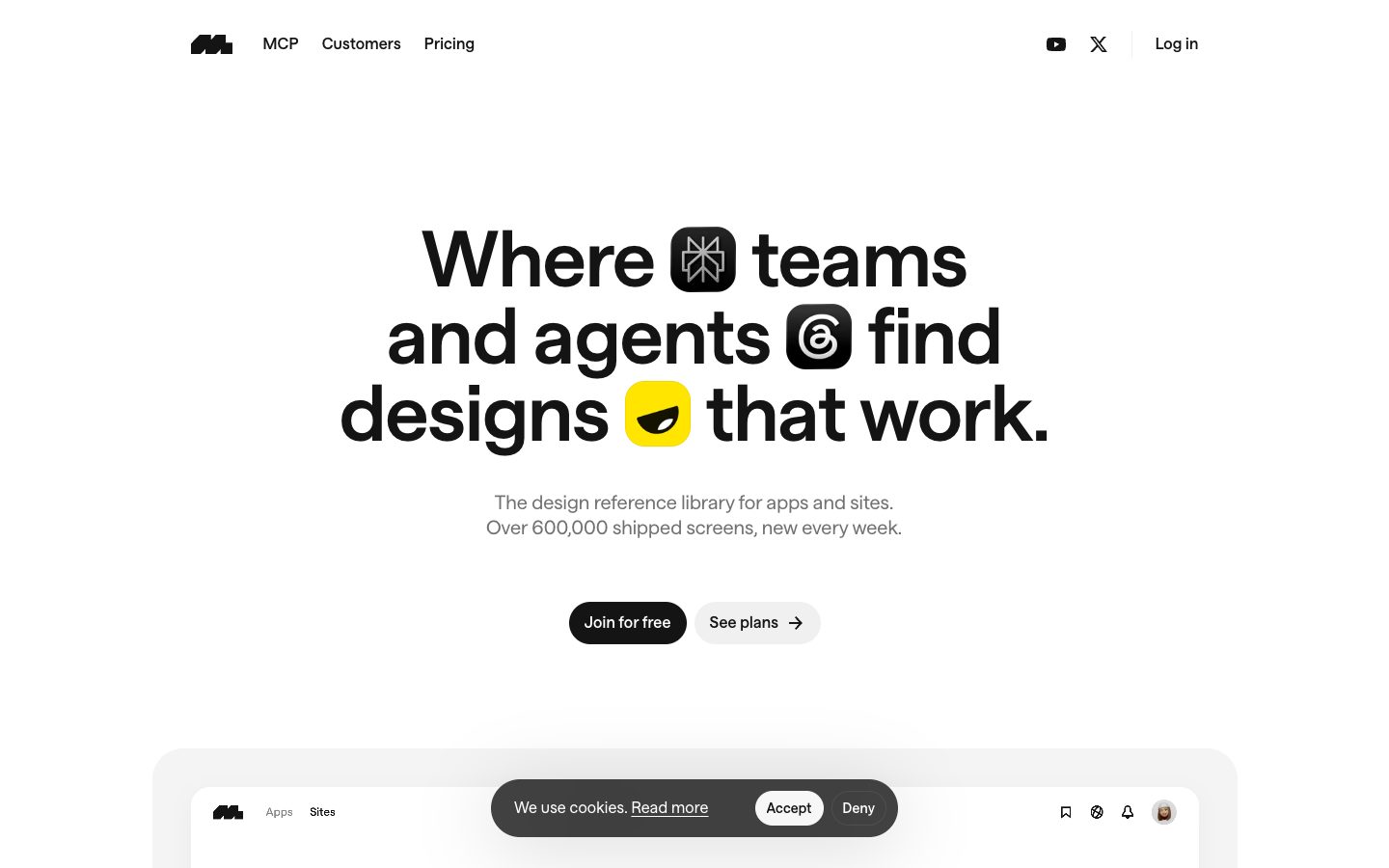
이럴 때 쓰세요: 실제 앱과 웹 화면 캡처를 아카이브 해둔 곳입니다(무료+유료). 특정 기능(로그인, 결제, 온보딩 등)이 다른 앱에서 어떻게 구현되는지 보고 "온보딩은 3단계로, 상단에 step indicator와 progress bar를 두고 다음 버튼은 하단에 고정해줘"처럼 화면 구성 요소의 이름으로 AI에게 지시할 수 있어요. 사용자 경험(UX) 흐름을 이해하는 데 아주 유용합니다.
주의할 점: 방대한 자료를 제공하지만, 유료 플랜에서 더 많은 기능을 활용할 수 있습니다. 무료 버전으로 충분한지 먼저 확인해 보세요.
③ AI 코딩에 바로 쓰는 UI 컴포넌트
AI가 코드를 생성해 줄 때, "버튼 하나 만들어줘"라고만 하면 너무 평범한 결과가 나올 수 있죠. 이럴 때 특정 UI 컴포넌트 라이브러리나 디자인 시스템을 레퍼런스로 제시하면, AI가 훨씬 더 세련되고 일관성 있는 코드를 만들어 줄 거예요.
5. 21st.dev
https://21st.dev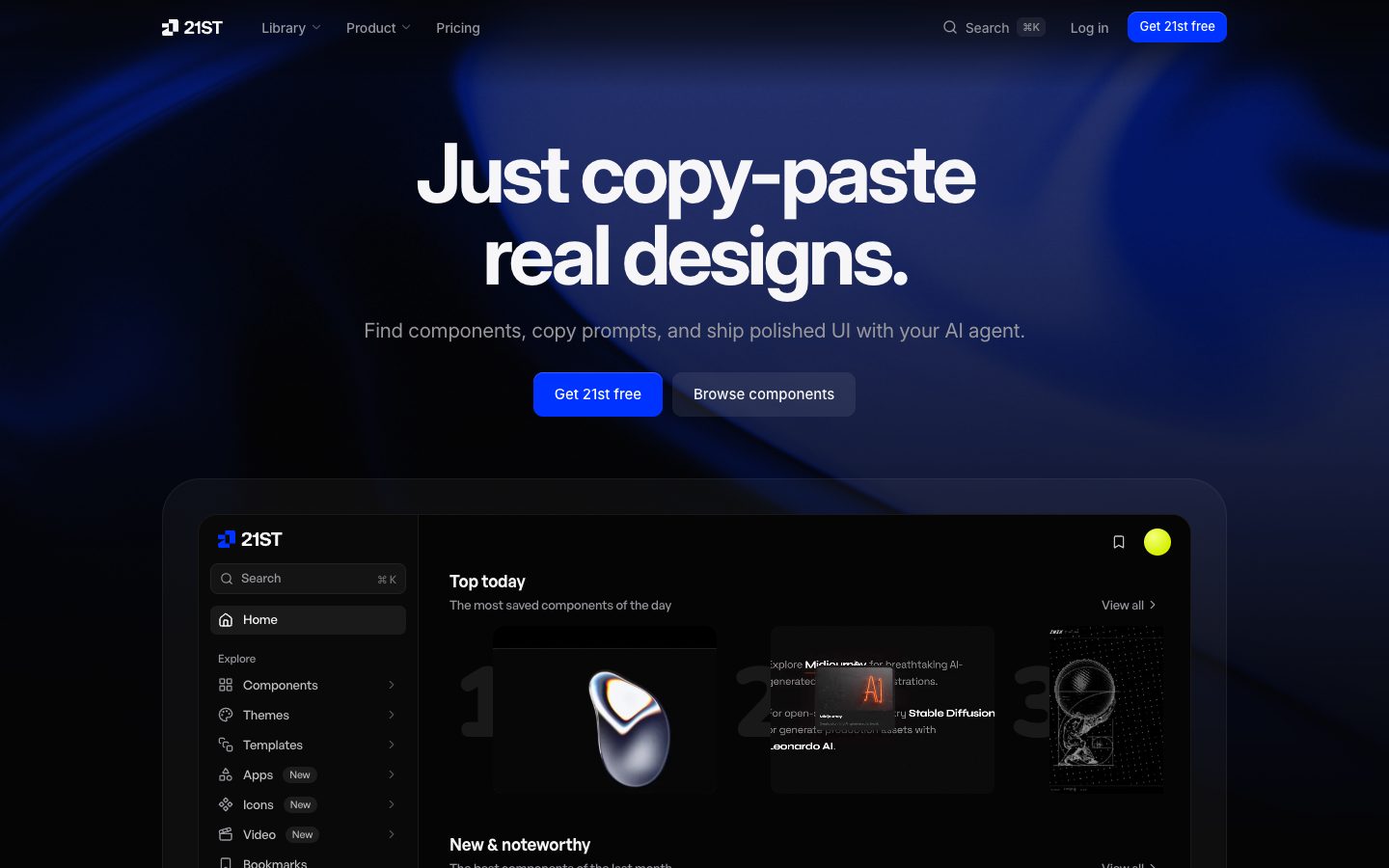
이럴 때 쓰세요: 다양한 커뮤니티 UI 컴포넌트 모음입니다. 특히 Magic MCP 기능을 통해 말로 설명하면 코드를 만들어주는 점이 인상적이에요. "Bento grid 레이아웃으로 카드를 배치하고, 카드에 hover하면 살짝 떠오르며 그림자가 짙어지는 micro-interaction을 넣어줘"처럼 요청하면, AI가 의도를 정확히 파악해 코드를 생성할 수 있습니다.
주의할 점: 커뮤니티 기반이므로, 복사해 오는 코드나 npx 설치 명령은 실행 전에 반드시 출처와 안전성을 확인해야 합니다. 처음 보는 출처의 코드는 특히 더 조심하세요.
6. Kokonut UI
https://kokonutui.com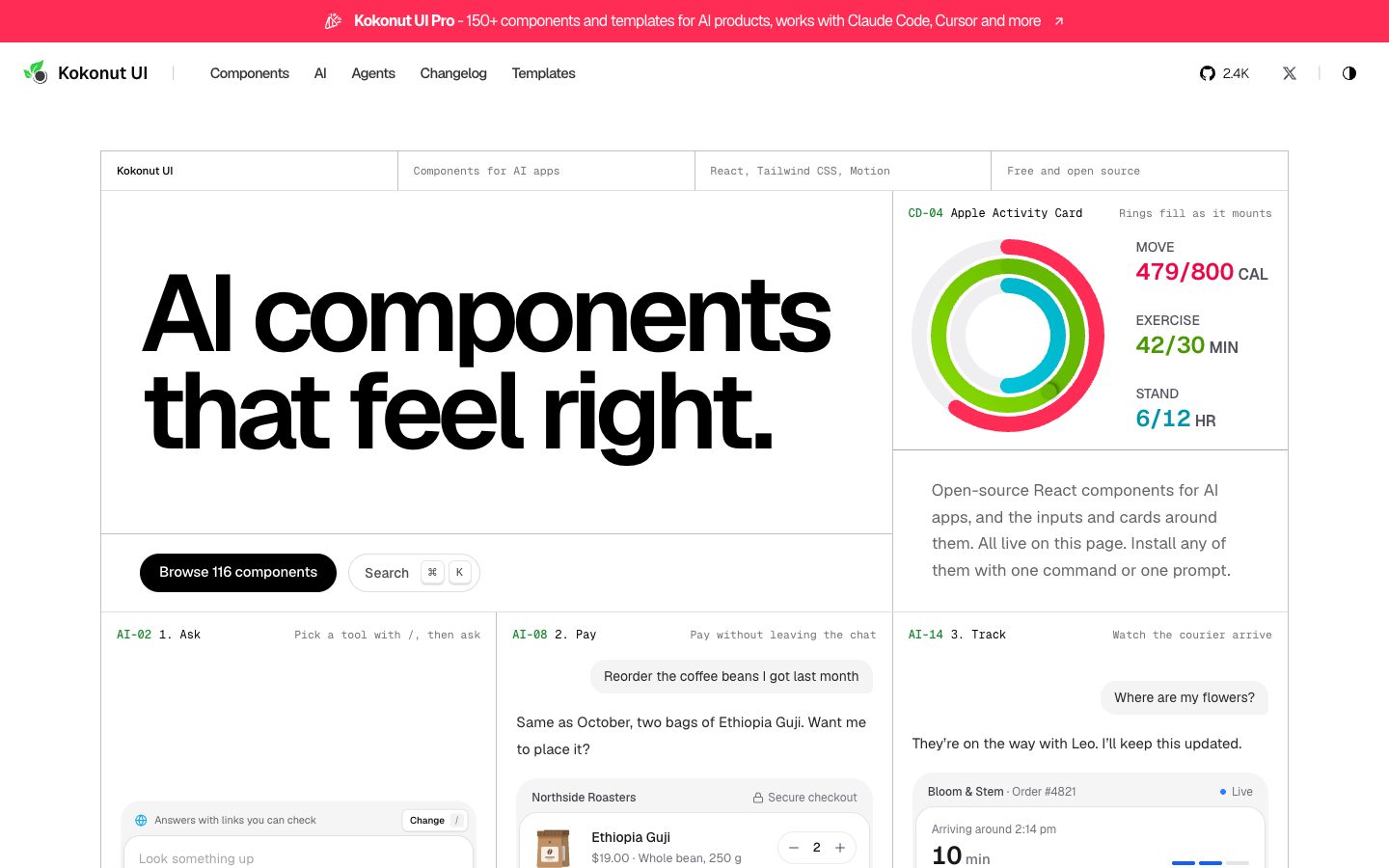
이럴 때 쓰세요: shadcn 계열의 React·Tailwind 컴포넌트를 제공하는 라이브러리입니다. "삭제 버튼은 길게 눌러야 실행되는 hold-to-confirm 방식으로, 누르는 동안 진행 상태가 채워지는 micro-interaction을 넣어줘"처럼 지시하면, AI가 특정 디자인 시스템의 규칙에 맞춰 깔끔한 코드를 생성하는 데 큰 도움이 됩니다.
주의할 점: React 및 Tailwind CSS 기반이므로, 이러한 기술 스택을 사용하는 프로젝트에 더 적합합니다. 마찬가지로, 코드를 복사하거나 설치 명령을 실행하기 전에 안전성을 확인하는 것이 중요합니다.
공통 주의사항: 위에 소개된 사이트 자체는 유용하지만, 해당 사이트에서 제공하는 코드나 npx 설치 명령을 가져올 때는 항상 주의가 필요합니다. 특히 처음 보는 출처의 코드는 실행 전에 반드시 내용을 확인하고, 잠재적인 보안 위험에 대비해야 합니다.
자주 묻는 질문
AI 디자인 툴을 사용할 때 레퍼런스가 왜 중요한가요?
AI는 명확한 지시를 받을 때 가장 좋은 결과물을 만들어냅니다. '예쁜 화면', '트렌디한 느낌'처럼 말하는 것보다 레퍼런스와 함께 micro-interaction, Variable Fonts 같은 전문 용어로 설명하거나 비슷한 프롬프트를 다듬어 쓰면, AI가 의도를 정확히 파악하고 원하는 결과에 가까운 화면을 생성할 수 있습니다.
비개발 마케터가 AI 디자인 툴을 활용할 때 주의할 점은 무엇인가요?
AI가 생성한 디자인이나 코드를 그대로 사용하기보다는, 항상 최종 결과물을 검토하고 비즈니스 목표와 사용자 경험에 부합하는지 확인하는 것이 중요합니다. 특히 외부 소스에서 가져온 코드나 컴포넌트를 사용할 때는 보안 및 안정성을 반드시 점검해야 합니다.
소개된 디자인 레퍼런스 사이트들을 어떻게 활용하면 가장 효과적일까요?
각 사이트의 특징에 맞춰 활용하는 것이 좋습니다. 예를 들어, 3D/모션 레퍼런스는 동적인 요소를 구상할 때, 실제 화면 아카이브는 UX 흐름을 파악할 때, UI 컴포넌트 사이트는 특정 기능의 디자인을 빠르게 구현할 때 유용합니다. 마음에 드는 효과를 찾으면 그 효과의 이름(용어)을 확인하고, 그 용어로 AI에게 지시해 보세요.
Aha Friends에게
AI는 강력한 도구지만, 결국 우리가 어떻게 활용하느냐에 따라 그 가치가 달라집니다. 특히 디자인 영역에서는 '참고할 만한 것'을 정확히 보여주는 것이 AI와의 협업 성공 여부를 가르는 핵심 열쇠가 될 거예요.
오늘 소개해 드린 사이트들을 통해 AI에게 "이런 느낌의 웹사이트를 만들어줘"가 아니라, "버튼에는 micro-interaction을, 제목에는 Variable Font 굵기 변화를, 섹션 전환에는 scroll-triggered animation을 넣어줘"라고 용어로 말해보세요. 비슷한 프롬프트를 가져와 다듬는 것부터 시작해도 좋습니다. 당신의 AI 디자인 경험이 한 단계 더 업그레이드될 아하 모먼트를 기대합니다!